

티스토리 뷰
네이버 홈페이지 바로가기
크롬부터 웨일, 엣지까지 PC에서 간편하게 네이버 바로가기 만드는 법
바탕화면 아이콘부터 시작페이지 설정까지 1분 만에 끝내기!
모바일 홈 화면 추가 팁과 브라우저별 차이점도 함께 알려드립니다.
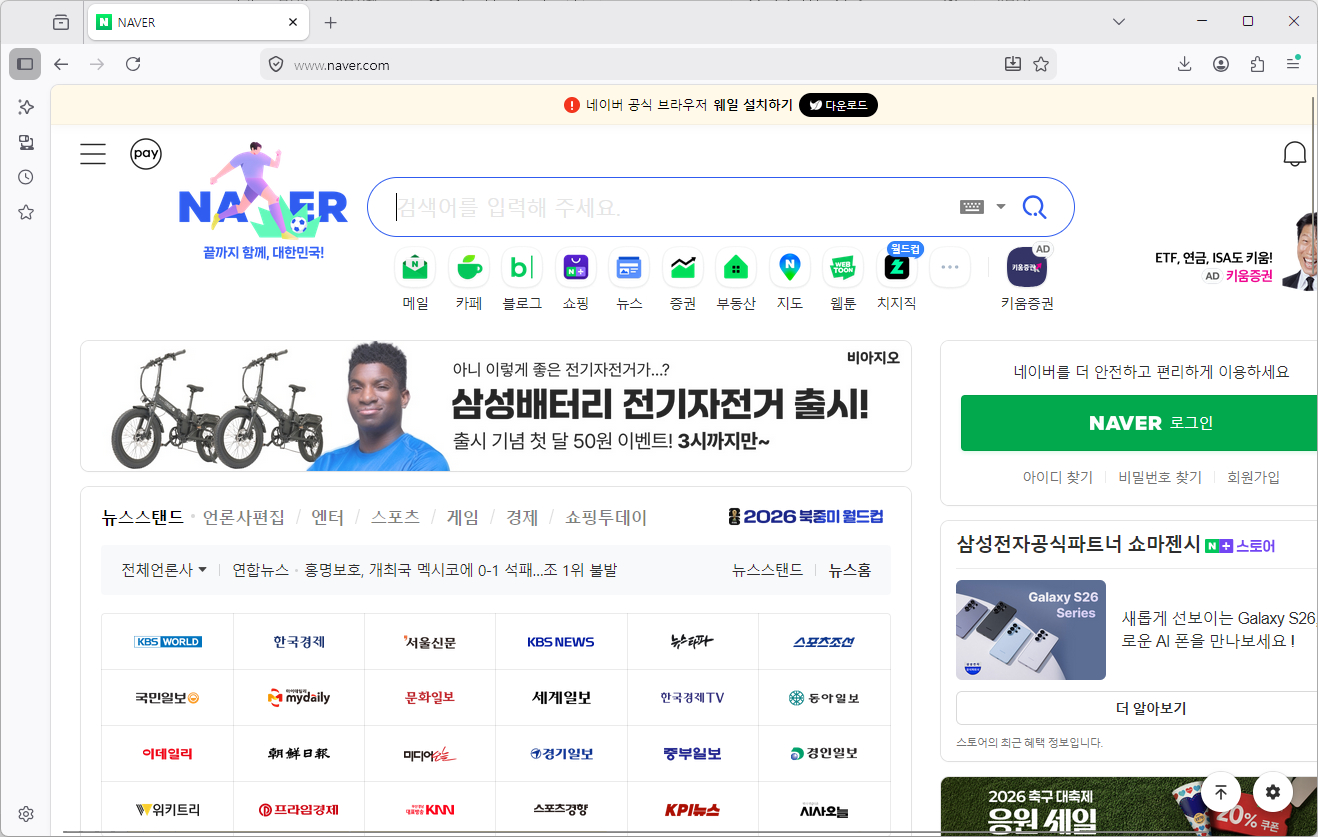
네이버 홈페이지 바로가기, 왜 꼭 설정해야 할까요?
평소 웹서핑할 때 매번 주소 직접 치고 네이버 찾는 게 번거로우셨죠? 저는 그런 순간들이 참 아쉬웠어요. 네이버 홈페이지 바로가기 하나면 클릭만으로 바로 네이버에 접속할 수 있습니다. 매일 사용하는 만큼 시간을 확실히 아껴줘서, 일상에서 생산성도 훨씬 올라가더라고요.
크롬에서 네이버 홈페이지 바로가기, 어떻게 만들까요?
가장 인기 많은 크롬 브라우저 기준으로 알려드릴게요. 먼저 www.naver.com을 열고요. 우측 상단 점 3개 메뉴를 눌러 '저장 및 공유'에서 '바로가기 만들기'를 선택하세요. 이름을 '네이버'라고 입력하고 만들면 바탕화면에 아이콘이 생성됩니다.
더 쉬운 방법도 있습니다. 주소창 왼쪽 자물쇠 아이콘을 잡고 바탕화면으로 드래그해 보세요. 바로가기 아이콘이 순식간에 만들어집니다. 초보자도 어색함 없이 금방 할 수 있답니다.
다른 브라우저에서 네이버 홈페이지 바로가기, 방법은?
웨일 브라우저 쓰신다면 이미 사이드바에 네이버가 기본으로 자리 잡혀 있어서 편해요. 그래도 바탕화면 아이콘을 원한다면 크롬과 같은 절차로 ‘바로가기 만들기’ 하시면 됩니다.
엣지나 예전 IE 쓰신다면 시작 페이지를 네이버로 고정하는 게 최고입니다. 엣지 설정에서 ‘이 사이트를 앱으로 설치’하면 작업표시줄과 바탕화면에 아이콘이 생겨 바로 이용 가능해요. IE에서는 인터넷 옵션에서 네이버 주소를 넣고 홈페이지로 지정하면 끝납니다.
바탕화면 아이콘 직접 만들기, 고급 꿀팁은?
바탕화면 빈 공간에서 우클릭 후 ‘새로 만들기’ > ‘바로가기’를 골라주세요. 위치에 https://www.naver.com 입력하고 이름 붙이면 끝! 원하는 아이콘으로 꾸미고 싶다면 속성에서 변경 버튼을 눌러 네이버 로고 이미지로 바꾸면 잘 어울립니다.
| 브라우저 | 주요 단계 | 예상 소요 시간 |
|---|---|---|
| 크롬 | 우상단 메뉴 > 바로가기 만들기 | 20초 |
| 웨일 | 드래그 또는 메뉴 활용 | 10초 |
| 엣지 | 앱 설치 후 설정 | 30초 |
시작페이지를 네이버로 바꾸는 방법이 궁금하신가요?
크롬에서는 설정 > 시작 시 > ‘특정 페이지 또는 페이지 집합 열기’ > ‘새 페이지 추가’에서 naver.com을 입력하세요. 홈 버튼도 활성화하면 네이버로 바로 갈 수 있어 편리함이 배가됩니다.
엣지는 인터넷 옵션에서 네이버 주소를 넣으면 곧바로 네이버가 시작페이지가 됩니다.
모바일에서도 네이버 홈페이지 바로가기를 설정할 수 있나요?
네, 스마트폰도 가능합니다. 네이버 앱에서 ‘홈 화면에 추가’ 버튼을 누르거나, 모바일 브라우저에서 공유 버튼 > ‘홈 화면에 추가’를 선택하세요. 출퇴근길이나 이동 중에도 빠르게 네이버에 접근할 수 있습니다.
혹시 문제가 생기면 어떻게 해야 할까요?
- 아이콘 클릭해도 엉뚱한 페이지가 뜬다면, 정확히 www.naver.com 주소에서 다시 만드세요.
- 아이콘 모양이 이상하면 바탕화면 아이콘 속성에서 이미지를 네이버 로고로 변경할 수 있어요.
- 창으로 열기 설정 조절로 웹앱처럼 뜰지, 브라우저 창으로 열릴지 선택 가능해요.
- 북마크 바가 보이지 않을 땐 브라우저 메뉴에서 활성화해 주세요.
이렇게 조치하면 99% 이상 문제 해결됩니다. 그래도 안 된다면 브라우저 재설치를 권장드립니다.
자주 묻는 질문
크롬에서 네이버 아이콘을 바탕화면에 어떻게 만드나요?
네이버 열고 메뉴 > 저장 및 공유 > 바로가기 만들기 하세요.
시작페이지를 네이버로 바꾸려면 어떻게 해야 하나요?
크롬 설정 > 시작 시 > 특정 페이지에 naver.com 추가하세요.
아이콘 클릭 시 엉뚱한 페이지가 뜨면 어떻게 하나요?
정확한 www.naver.com에서 바로가기 다시 만드세요.
마무리하며
네이버 홈페이지 바로가기를 제대로 설정하니 매일 바로 접속 가능해 하루 시작이 훨씬 수월해졌어요. 여러분도 간단한 설정으로 시간을 절약해 보세요. 직접 해본 후 궁금한 점 있으면 언제든 댓글로 알려주세요!